

Imaginemos una situación. El viernes fue el último día de Federico, que llevaba seis años en el departamento de administración de una pyme. Se despidió del equipo, devolvió las llaves de la oficina y la gestoría ya tiene preparado su finiquito.
El lunes, Ana, la compañera que se queda con su trabajo, necesita el presupuesto que Federico envió el jueves a un cliente. En la carpeta común no está. Puede estar en Descargas de su portátil, en su correo, en una carpeta del escritorio… Mientras tanto, su usuario sigue activo y el enlace que mandó hace meses a un proveedor todavía funciona.

Nada de esto aparece en los papeles de la baja. El finiquito, el certificado de empresa, y la baja en la Seguridad Social los tramita la gestoría; los accesos a los archivos de la empresa no forman parte de ese papeleo. En una pyme sin informático, se quedan a cargo de quien se acuerde.
Qué hacer cuando un empleado deja la empresa, en pocas líneas: hacer el traspaso de sus carpetas antes de su último día, quitarle los accesos el mismo día de la salida, cerrar los enlaces que compartió, y comprobar qué copias de archivos quedan en su equipo. Lo que cuesta cada paso depende sobre todo de dónde estén los archivos: repartidos por los ordenadores y las cuentas de cada empleado, o en un único lugar de la empresa como Dataprius, donde las carpetas siguen siendo de la empresa cuando la persona se va.
¿Qué queda abierto cuando alguien se va de la empresa?
Una persona que lleva años en una empresa va dejando rastro en sitios muy distintos. Algunos se ven a simple vista y otros aparecen meses después, el día que hacen falta.
- Cuentas de usuario. Correo, almacenamiento de archivos, programa de facturación, banca online, la web, las redes sociales… En muchas empresas cada herramienta tiene su propio usuario, y lo que suele pasar es que la baja se da en unas y en otras no.
- Copias de archivos en su equipo. Lo que guardó en el escritorio o en Descargas, lo que pasó a un pendrive y, si la empresa trabaja con un sincronizador, el contenido de las carpetas sincronizadas.
- Enlaces compartidos. Enlaces a carpetas o documentos enviados a clientes, a proveedores o a su correo personal, que siguen abiertos aunque la persona ya no esté.
- Contraseñas compartidas. La de la banca que usaban tres personas, la del proveedor del dominio, la del wifi de la oficina, etc.
- Conocimiento. Dónde guardaba cada cosa, qué carpetas llevaba, y con qué clientes compartía documentación. Si no se pregunta antes de su último día, después cuesta bastante más reconstruirlo.
Quitarle el correo y olvidarse del resto es como cambiar la cerradura de la puerta principal y dejarle la llave del almacén.
¿Dónde se quedan los archivos de un empleado que se va?
Depende de cómo trabaje cada empresa. Algunas usan Google Drive, OneDrive o Dropbox con carpetas sincronizadas en el ordenador de cada empleado. Otras trabajan con ellos directamente desde el navegador, sin carpetas en el equipo.
Aun así, es fácil que el portátil acabe guardando archivos. El adjunto que se descarga para revisarlo, el plano que hay que abrir con un programa de escritorio, el informe exportado desde el programa de contabilidad… todo eso suele terminar en Descargas o en el escritorio. Algunas herramientas de IA de escritorio, además, trabajan sobre carpetas del propio ordenador, y lo que se genera con ellas se queda ahí si no se sube a un sitio común.
Luego está la cuestión de a quién pertenecen los archivos. En Google Workspace, los archivos que el empleado guarda en su unidad personal son suyos: si el administrador borra la cuenta, se borra lo que no se haya transferido antes. Los archivos de las unidades compartidas, en cambio, pertenecen a la organización¹. Para las copias que quedan en los ordenadores, Dropbox permite al administrador borrarlas en remoto, aunque el borrado se ejecuta la próxima vez que ese ordenador se conecta a Internet².
Si la empresa ya trabaja con alguna de estas herramientas, esas son las vías que tocan, y conviene dejarlas preparadas antes de la primera baja, porque el día de la salida suele ir con prisas.
¿Por qué con Dataprius la salida de un empleado es más sencilla?
Dataprius se diseñó para que los archivos de la empresa estén en un único sitio y no repartidos por los ordenadores ni por las cuentas de cada persona. Eso se nota sobre todo el día que alguien se va.
Las carpetas son de la empresa desde el primer día. En Dataprius las carpetas forman parte de una estructura común. Cuando se crea una carpeta nueva, solo el administrador tiene acceso hasta que se dan permisos, y al eliminar a un usuario sus carpetas y su historial quedan intactos. No hace falta transferir una «unidad personal» de Federico antes de borrar su cuenta: sus carpetas siguen donde estaban y Ana solo necesita permiso para entrar.
Se trabaja con cualquier archivo sin dejar copias en el portátil. Con el trabajo directo con los archivos en la nube, un doble clic abre el archivo con el programa instalado en el equipo, sea un Word, un plano de AutoCAD o un Excel con macros, y al guardar los cambios se suben a la nube. Mientras está abierto, el sistema lo mantiene en una carpeta temporal y la borra cuando se cierra la aplicación, como se explica en este artículo sobre trabajar sin dejar huella en el ordenador. Federico no necesitaba bajarse el plano a Descargas para modificarlo.
Los programas que necesitan una carpeta local también guardan en la nube. Para los programas que solo saben guardar en una carpeta del ordenador, ya sea el software de contabilidad, el escáner de la oficina o una herramienta de IA de escritorio, Dataprius tiene la Carpeta Vinculada. Lo que se guarda en ella se sube solo a Dataprius, y lo que muestra son vínculos a los archivos de la nube, que solo se abren con una sesión de Dataprius iniciada. Si alguien borra algo en esa carpeta, el borrado no llega a la nube.
La sincronización existe, pero es opcional. Tiene que activarla un administrador o un usuario técnico, y se usa para carpetas concretas. Además, es una sincronización protectiva: el borrado real solo se puede hacer desde la aplicación, y los archivos borrados van a la papelera de Dataprius. Si Federico tenía carpetas sincronizadas o descargó archivos a mano, esas copias sí están en su equipo y hay que revisarlas como con cualquier sincronizador.
¿Qué hay que hacer cuando un empleado se va y la empresa ya usa Dataprius?
Siguiendo con el ejemplo, esto es lo que haría la empresa de Federico desde la gestión de usuarios de Dataprius:
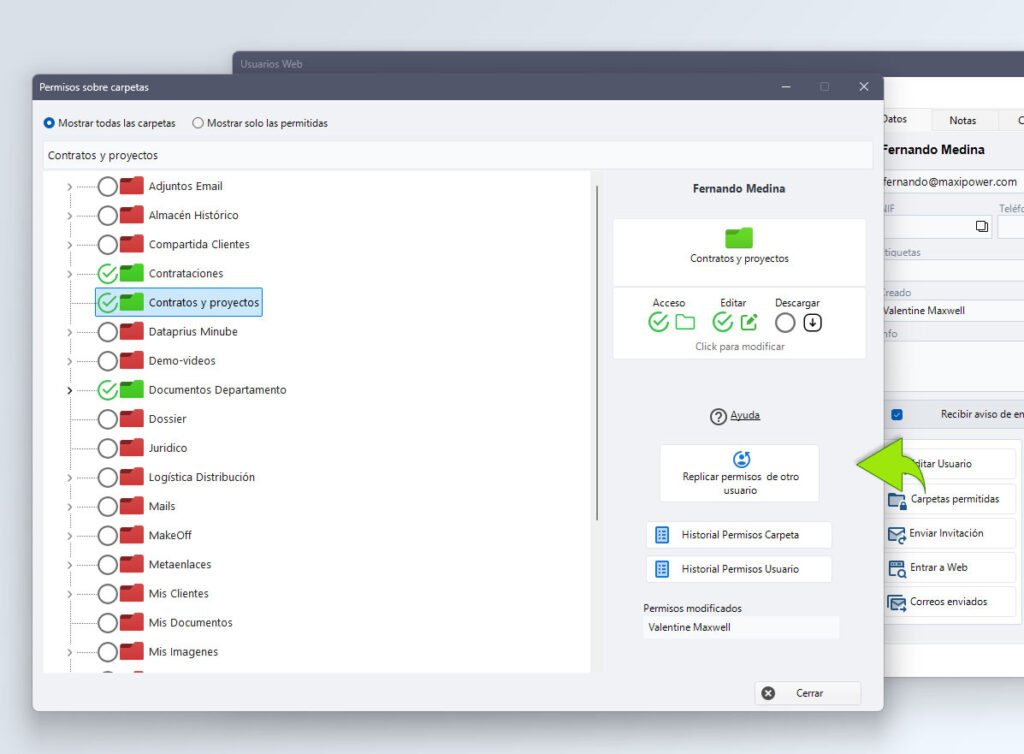
- Ver a qué tenía acceso. En la ficha de Federico, la ventana de Carpetas permitidas muestra todas sus carpetas. Con la opción «Mostrar solo las permitidas», la lista queda limpia para decidir quién hereda cada una.
- Pasarle el relevo a Ana. Se le dan permisos sobre esas carpetas con un par de clics, o se la añade al grupo que ya los tenía. Si Federico podía dar acceso a otros compañeros, la opción «Puede permitir» decide si Ana también podrá.
- Encontrar lo que no aparece. El presupuesto del jueves no está donde Ana lo busca. La búsqueda en profundidad de la papelera revisa carpetas borradas, archivos renombrados, y carpetas cuyos permisos han cambiado, e incluso los elementos que están a la espera del borrado definitivo durante unas horas. Puede que Federico lo renombrara como «definitivo_v3» o que borrara la carpeta por error. Y si un archivo se estropeó en los últimos cambios, las autocopias que el sistema guarda cada 30 minutos permiten volver a una versión anterior, con la fecha y el autor de cada cambio.
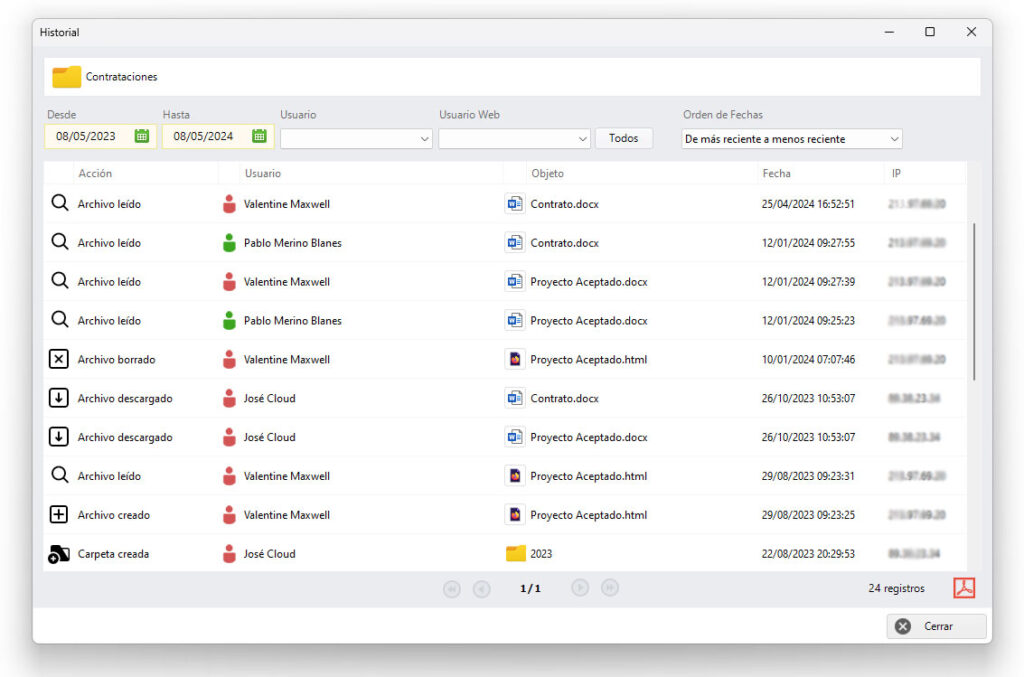
- Revisar su actividad reciente. El historial de acciones de Federico muestra qué hizo, sobre qué archivo, y en qué momento, y también los cambios de permisos. El historial de un archivo concreto se puede sacar en PDF.
- Cerrar los enlaces. En cada carpeta, la ventana de enlaces permite eliminar los que ya no tengan sentido. Desde ese momento dejan de funcionar.
- Quitarle el acceso. Se elimina el usuario, y sus carpetas y su historial se quedan como estaban. Otra opción rápida es cambiar la dirección de email de su usuario: así no puede entrar ni recuperar sus claves.
Un detalle más: el borrado definitivo de la papelera solo lo puede hacer un administrador. El resto de usuarios puede restaurar archivos, pero no eliminarlos de forma definitiva, así que un borrado del último día tiene vuelta atrás.
Qué hacer cuando un empleado deja la empresa, paso a paso
Situaciones como la de Federico son más fáciles de encontrar de lo que parece, sobre todo en pymes que se han digitalizado deprisa en los últimos años. El correo por un lado, la facturación por otro, una nube para compartir con clientes, el grupo de mensajería del equipo… Cada herramienta se contrató para resolver algo concreto, y el día en que alguien se marcha no suele estar en esa lista.
Con Dataprius o con cualquier otra herramienta, hay una parte que no depende del software. El orden importa: lo que se prepara antes de que la persona se vaya es mucho más sencillo que lo que se intenta reconstruir después.
1. ¿Qué hay que dejar hecho antes de su último día?
- Pedirle que mueva a las carpetas comunes lo que tenga en el escritorio, en Descargas o en un pendrive. Es más fácil si las carpetas de la empresa ya están organizadas por actividad o departamento.
- Repasar con esa persona la lista de clientes, proveedores, y colaboradores con los que compartía documentos, y los enlaces que les envió.
- Decidir quién hereda cada una de sus carpetas y el trabajo pendiente.
- Recordarle por escrito las obligaciones de confidencialidad que mantiene después del contrato. Es uno de los puntos de la checklist sobre ciberseguridad en la gestión de recursos humanos del INCIBE (Instituto Nacional de Ciberseguridad), la entidad pública de referencia en ciberseguridad en España³.
2. ¿Qué hay que hacer el mismo día de la salida?
- Dar de baja o bloquear su usuario en cada herramienta: correo, archivos, facturación, banca… El INCIBE lo resume en eliminar los permisos y las cuentas de usuario de los empleados que finalizan su contrato³.
- Cambiar las contraseñas que compartía con otras personas.
- Cerrar las sesiones que tenga abiertas en el móvil y quitar sus datos de recuperación de la cuenta, como el teléfono o el correo personal, para que no pueda recuperar la contraseña. Es uno de los pasos que recomienda Google a los administradores de Workspace⁴.
Si la salida no es amistosa, todo este bloque se hace en el mismo momento en que se le comunica la decisión.
3. ¿Qué conviene revisar los días siguientes?
- Revisar los enlaces que creó y eliminar los que ya no tengan sentido, empezando por los públicos y sin fecha de caducidad.
- Recuperar el portátil y el móvil de empresa, y comprobar qué copias de archivos quedan antes de reasignarlos o formatearlos.
- Revisar su actividad de las últimas semanas por si hay descargas masivas o borrados que no encajan. Con un límite claro: el artículo 87 de la LOPDGDD permite a la empresa acceder a los contenidos de los medios digitales que facilita al trabajador para controlar el cumplimiento de sus obligaciones, pero le exige haber fijado antes unos criterios de uso e informado de ellos a la plantilla⁵. Ante la duda, mejor consultarlo con la asesoría laboral.
- Recuperar lo que haya borrado, si el sistema lo permite.
¿Cómo habría sido el lunes de Ana con Dataprius?
La salida de Federico costó lo que costó por una razón: sus archivos estaban en demasiados sitios a la vez. En una empresa que trabaja con Dataprius, sus carpetas habrían seguido en la estructura de siempre, Ana habría entrado en ellas el lunes a primera hora, y en su portátil, si trabajaba con el trabajo directo y la Carpeta Vinculada, solo habrían quedado vínculos que sin sesión no abren nada.
El traspaso y la conversación sobre confidencialidad siguen siendo cosa de las personas. Lo demás se resuelve desde una sola ventana de gestión de usuarios, y eso, el día que alguien se va, se agradece bastante.
Otras dudas cuando un empleado deja la empresa
¿Es mejor borrar la cuenta del empleado o bloquearla? Lo más prudente suele ser bloquear primero y borrar después. El bloqueo corta el acceso al momento y deja margen para el traspaso; el borrado llega cuando ya no queda nada por transferir. En Google Workspace, por ejemplo, lo que no se haya transferido antes de borrar la cuenta se guarda solo 20 días, y únicamente se puede recuperar restableciendo al usuario¹. En Dataprius el orden importa menos: eliminar el usuario no borra sus carpetas ni su historial, y cambiar su email es una forma rápida de bloquearlo sin tocar nada más.
¿Qué pasa con el correo del empleado que se va? Conviene cortarle el acceso cuanto antes y decidir quién atiende lo que siga llegando, por ejemplo con una respuesta automática que indique a quién escribir. Dejar la cuenta abierta tiene consecuencias: en 2023, la AEPD (Agencia Española de Protección de Datos) apercibió a una consejería de educación por mantener activa la cuenta de correo corporativo de un docente más de un mes después de su cese, sin un protocolo para retirar esos accesos, y lo consideró una infracción del artículo 32 del RGPD, el que obliga a aplicar medidas de seguridad adecuadas⁶.
¿Cada cuánto hay que revisar los permisos de acceso? El INCIBE recomienda comprobar periódicamente que los permisos concedidos son adecuados y revocarlos cuando un empleado se va⁷. El RGPD, en su artículo 32, incluye entre las medidas de seguridad un proceso de verificación regular de su eficacia⁸. Un buen momento para hacerlo es cada alta, cada baja, y cada cambio de puesto.
Que la salida de un empleado no dependa de su portátil
Como en el caso de Federico, buena parte del trabajo cuando alguien se va es averiguar dónde estaba cada cosa. Dataprius parte justo del planteamiento contrario: los archivos de la empresa están en un único sitio, las carpetas pertenecen a la empresa y no a la persona, y cada acceso se da y se quita desde la misma ventana de gestión de usuarios.
Con esa base, la parte de archivos de una salida se resuelve revisando sus carpetas permitidas, pasándoselas a quien sigue con su trabajo, mirando su historial, y eliminando el usuario. Sin unidades personales que transferir, con poco que buscar en los portátiles, y sin miedo a lo que se haya borrado por el camino, porque la papelera solo la puede vaciar un administrador.
No hace falta esperar a la próxima baja para comprobarlo. La versión gratuita de Dataprius no tiene límite de tiempo, así que se puede descargar y probar con calma, antes de que vuelva a hacer falta.
Fuentes
- Google Workspace. Eliminar o quitar a un usuario de tu organización
- Dropbox. Cómo borrar archivos del dispositivo de un miembro del equipo de forma remota
- INCIBE. Políticas de seguridad para la pyme: gestión de recursos humanos
- Google Workspace. Mantén la seguridad de los datos después de que un empleado se vaya
- Ley Orgánica 3/2018 de Protección de Datos Personales y garantía de los derechos digitales, artículo 87 (BOE)
- AEPD. Resolución del procedimiento sancionador PS/00447/2022, de 28 de abril de 2023
- INCIBE. Menos es más: controla el acceso a la información
- Reglamento General de Protección de Datos, artículo 32 (EUR-Lex)