

Imaginemos una situación. En una asesoría de ocho personas, el Excel de control de cobros está en una carpeta del servidor de la oficina. Lucía lo abre a las nueve y media para apuntar los pagos que han entrado esa mañana, y Excel le muestra un aviso: el archivo está bloqueado para su edición por Andrés.
Andrés lo abrió a primera hora, se fue a una reunión con un cliente y dejó el ordenador con el Excel abierto. A Lucía le quedan tres opciones: esperar, abrirlo en solo lectura y apuntar los cobros en un papel, o guardar una copia con su nombre y juntar las dos versiones más tarde. Lo que suele pasar es que alguien elige la tercera, y a final de mes conviven «Control de cobros.xlsx» y «Control de cobros Lucía.xlsx» con datos distintos.
Para compartir un Excel con varios usuarios y trabajar a la vez hacen falta dos cosas: que el archivo esté en un sitio que admita la edición simultánea y que todos lo abran con un editor que la permita. Una carpeta del servidor o del NAS no cumple la primera, y por eso Excel deja editar a una persona y bloquea el archivo para las demás. Con Dataprius, Lucía tendría una cuarta opción que resuelve el problema: si en la oficina el Excel de cobros se abre con la edición online, ella entra en el mismo archivo mientras Andrés sigue dentro, cada uno ve lo que escribe el otro, y nadie tiene que esperar ni hacer una copia.
¿Por qué Excel dice que el archivo está bloqueado por otro usuario?
Cuando un Excel está en una carpeta compartida de la red, el primero que lo abre se queda con la edición. A quien llega después, Excel le ofrece abrirlo en solo lectura, esperar a que se libere o pedir a la otra persona que lo cierre. Es una protección: si dos personas guardaran a la vez sobre el mismo archivo, los cambios de una pisarían los de la otra.
La coautoría, la función de Excel que permite editar entre varios al mismo tiempo, no funciona en esas carpetas. Microsoft lo indica en su página de ayuda sobre este error: las rutas de acceso a servidores del tipo \\servidor\carpeta no admiten la coautoría1. Da igual que el servidor sea un Windows en un armario de la oficina o un NAS, porque los dos suelen compartir las carpetas a través de una ruta de red de ese tipo.
Microsoft cita además otras causas del mismo mensaje, que pueden aparecer aunque el archivo ya esté en OneDrive o SharePoint1:
- Una versión de Excel que no admite la coautoría en alguno de los equipos que abren el archivo.
- Un formato antiguo. La coautoría necesita archivos .xlsx, .xlsm o .xlsb.
- El libro compartido activado, la función antigua de Excel para compartir libros.
- Contraseñas, restricciones de acceso o la opción de actualizar datos al abrir el archivo, que también impiden la edición conjunta.
¿Cómo trabajan varias personas en el mismo Excel con Dataprius?
Dataprius es un sistema de archivos en la nube para empresas: las carpetas de la empresa están en un único sitio, con permisos por carpeta, y los archivos se abren directamente desde la nube, sin descargarlos antes. Para un Excel que usan varias personas, hay dos formas de abrirlo, y la diferencia entre una y otra es lo que decide si se puede trabajar a la vez.
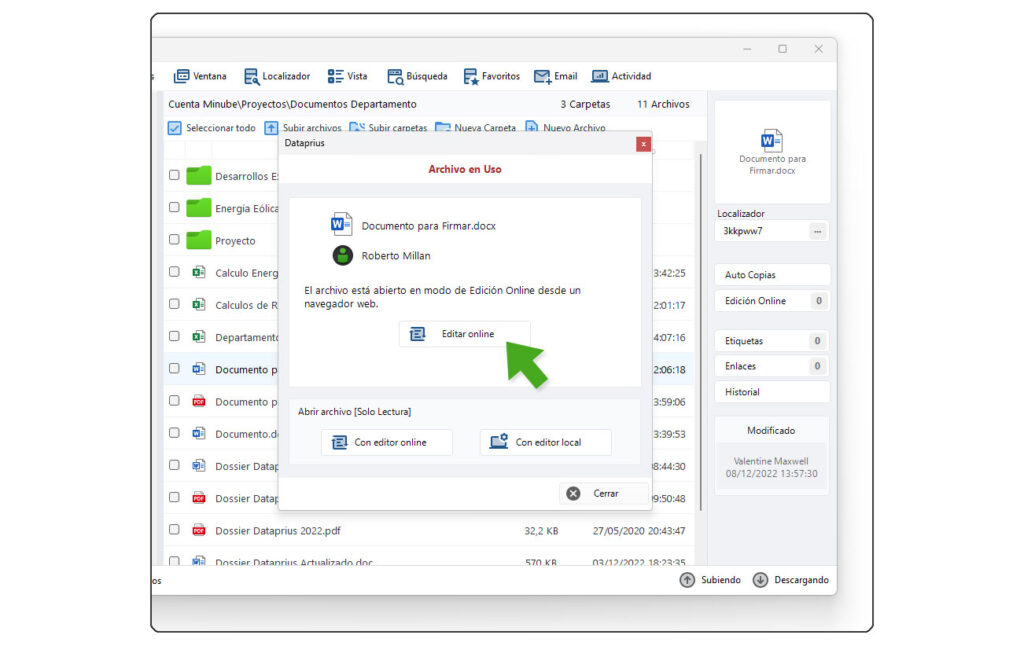
Con la edición online, todos en el mismo Excel a la vez. Volvamos a la mañana de Lucía, ahora con el Excel de cobros en Dataprius. Andrés lo abrió a primera hora con la edición online, desde la aplicación o desde el navegador. Cuando Lucía hace doble clic sobre el archivo, Dataprius le avisa de que Andrés lo está editando online y le ofrece el botón «Editar online». Con un clic entra en el mismo «Control de cobros.xlsx» y apunta los cobros mientras Andrés sigue en la reunión con el archivo abierto.
Varias personas en la misma hoja, viendo quién toca qué. Los editores online de Dataprius para Excel, Word y PowerPoint están basados en OnlyOffice, funcionan tanto en la aplicación de escritorio como en el acceso web, y guardan el archivo en su formato original, .xlsx o .docx, así que nadie tiene que convertir nada. Hasta 6 personas pueden editar a la vez el mismo Excel, y mientras trabajan, la aplicación muestra qué compañeros están dentro. Cuando alguien escribe en una celda, esa celda queda bloqueada para los demás, y el cambio les aparece en cuanto termina de editarla. Además, quien tiene el archivo abierto puede invitar a otros usuarios conectados a unirse. En el manual de la edición Office online está el paso a paso para abrirla desde el escritorio o desde la web.
Funciona aunque en la oficina no todos tengan el mismo Office. La edición online trabaja con archivos de Excel y Word y con sus equivalentes de LibreOffice u OpenOffice, y no depende del programa instalado en cada ordenador. Si Lucía tiene una versión de Office más antigua que la de Andrés, o el compañero de recepción trabaja con LibreOffice, todos pueden entrar en el mismo archivo.

Con el Excel del ordenador, un editor cada vez y con aviso. Con el trabajo directo con los archivos en la nube, un doble clic abre el archivo con el Excel instalado en el equipo, y al guardar los cambios se suben a la nube. Es la forma de trabajar cuando una persona necesita su Excel de escritorio, por ejemplo con macros o con complementos. Mientras lo tiene abierto así, el archivo queda bloqueado para el resto, también para la edición online. Quien llega después ve un aviso con el nombre del compañero que lo está usando, y puede abrirlo en solo lectura o avisarle para que lo cierre. A diferencia de la carpeta del servidor, Lucía sabría al momento quién lo tiene y podría escribirle desde Dataprius, sin ir a buscarle.
Por eso, para los Excel que usa medio equipo a la vez, como el de cobros, el cuadrante de turnos o el control de pedidos, lo práctico es acostumbrarse a abrirlos con la edición online, y dejar el doble clic para los archivos que trabaja una persona.
¿Por qué con Dataprius no aparece «Control de cobros Lucía.xlsx»?
La copia con el nombre de cada uno nace cuando la única forma de no quedarse esperando es duplicar el archivo. Dataprius quita los motivos para hacerlo:
- Hay una forma de editar sin esperar. Si el archivo está abierto con la edición online, el aviso ofrece unirse con «Editar online», así que Lucía no necesita guardar su propia copia para avanzar.
- El archivo vive en un solo sitio. Con el trabajo directo, el doble clic abre el archivo de la nube y la copia temporal que se usa mientras está abierto se borra al cerrar la aplicación, como se explica en este artículo sobre trabajar sin dejar huella en el ordenador. No se van quedando versiones del Excel de cobros en el portátil de cada persona.
- Nadie guarda encima del trabajo de otro. Si alguien tiene el archivo abierto con su Excel de escritorio, Dataprius no deja que nadie más lo modifique hasta que lo cierre, y avisa de quién lo tiene, para que no se pisen los cambios. Este control funciona con cualquier tipo de archivo, sea un Excel, un Word o un plano, porque lo hace Dataprius y no el programa con el que se abre. El bloqueo de archivos en uso permite también enviar un mensaje a quien tiene el archivo abierto, que le aparece en pantalla al instante.
- Si alguien se equivoca, se vuelve atrás sin hacer copias de seguridad a mano. El editor online realiza un autoguardado cada 20 segundos y Dataprius hace autocopias del archivo cada 30 minutos, con la fecha y el autor de cada una, conservando siempre las 14 últimas. Si a media mañana alguien borra por error la columna de importes, se recupera la versión de antes de ese cambio y se ve quién lo hizo, como se explica en el manual del trabajo directo con archivos en la nube. Si un Excel llega a estropearse, el manual también explica qué hacer con un archivo de Excel corrupto o dañado. Con el Excel de escritorio, la versión 8.8 de Dataprius añadió además el guardado automático: si un Excel o un Word lleva 5 minutos modificado sin guardar, el sistema lo guarda.
¿Qué otras formas hay de compartir un Excel con varios usuarios?
Fuera de Dataprius, estas son las otras formas habituales de que varias personas trabajen sobre el mismo libro, cada una con sus condiciones:
- La coautoría de Microsoft 365. Permite que varias personas editen el mismo libro a la vez. Exige una suscripción a Microsoft 365, la versión más reciente de Excel para éste, y que el archivo esté en OneDrive, o una biblioteca de SharePoint Online. Los SharePoint instalados en servidores propios de la empresa no la admiten2. Con el archivo en esos sitios se activa el Autoguardado, y Microsoft avisa de que algunas funciones de Excel que todavía no son compatibles pueden detener la coautoría temporalmente2.
- El libro compartido de Excel. Es la función antigua para que varias personas trabajen en un mismo libro, la que ahora aparece como «heredada». Microsoft la describe como una característica con muchas limitaciones, sustituida por la coautoría3, y explica que quitó sus botones porque la coautoría es una forma mucho más fácil de compartir libros4. Con un libro compartido no se pueden crear tablas, ni insertar o cambiar hipervínculos, ni grabar, cambiar o ver macros3.
- Copias por correo o con el nombre de cada uno. Sirven para un archivo que se revisa una vez. Para un Excel que se actualiza cada día, terminan en varias versiones que alguien tiene que juntar a mano, como el «Control de cobros Lucía.xlsx» del ejemplo.
Si la empresa trabaja con carpetas sincronizadas en cada ordenador, ya sea con OneDrive, Dropbox o Google Drive, hay otro riesgo: si dos personas modifican el mismo archivo antes de que se sincronice, pueden aparecer copias en conflicto, como se explica en este artículo sobre el almacenamiento en la nube y los conflictos de archivo.
¿Y si la empresa ya trabaja con Microsoft 365?
La coautoría de Microsoft 365 funciona con archivos que ya están en OneDrive o SharePoint y con personas que tienen su licencia y la versión actual de Excel2. Dataprius también es una opción en esa empresa, y en estos casos saca todavía más ventaja:
- Cuando los archivos siguen en el servidor o el NAS de la oficina. Dataprius permite llevarlos a la nube con las mismas carpetas y los mismos permisos, sin reorganizarlos en bibliotecas de SharePoint ni en las cuentas de OneDrive de cada persona. Es lo que se explica en la página de Dataprius como servidor de archivos para empresas.
- Cuando en el equipo conviven versiones distintas de Office o LibreOffice, porque la edición online de Dataprius trabaja con los formatos de los dos y no depende del programa instalado en cada ordenador.
- Cuando también hay que controlar el uso simultáneo de archivos que no son de Office, como planos, PDF o archivos de programas de gestión, porque el bloqueo de Dataprius funciona con cualquier tipo de archivo.
Qué hacer cuando Excel dice que el archivo está bloqueado, paso a paso
Con Dataprius o sin él, cuando aparece el aviso de Excel conviene seguir un orden, de lo más sencillo a lo más técnico:
- Mirar qué usuario aparece en el aviso. Si es un compañero, se puede esperar a que cierre el archivo, abrirlo en solo lectura mientras tanto o pedirle que lo cierre1.
- Si el usuario que aparece es el tuyo, puede que el archivo siga abierto en otro dispositivo o en una ventana de Excel que no se cerró bien. Microsoft recomienda cerrarlo en todos los dispositivos y, si el aviso continúa, esperar unos minutos antes de volver a abrirlo1.
- Si sigue bloqueado, buscar el archivo de propietario. Microsoft lo explica para Word: al abrir un documento se crea en la misma carpeta un archivo temporal que empieza por ~$ y guarda el nombre de quien lo abrió. Si el programa se cerró de forma incorrecta, ese archivo no se borra y el documento sigue pareciendo en uso. Su solución es comprobar que nadie más tiene el documento abierto, cerrar todas las instancias del programa desde el Administrador de tareas, borrar ese archivo de propietario y volver a abrir5.
- Si el archivo ya está en OneDrive o SharePoint y aun así se bloquea, revisar las condiciones de la coautoría: que todos usen una versión de Excel compatible, que el archivo sea .xlsx, .xlsm o .xlsb, que la aplicación de sincronización de OneDrive esté actualizada y sin pausar, y que el libro no tenga activado el libro compartido, contraseñas ni actualización de datos al abrir1.
- Si el archivo está en el servidor o el NAS, contar con que el bloqueo se va a repetir, porque esas carpetas no admiten la coautoría1. Lo que lo resuelve es mover el archivo a un sitio que permita trabajar a la vez.
Otras dudas al compartir un Excel
¿Por qué no me deja dejar de compartir un libro de Excel? Si la casilla para dejar de compartir aparece deshabilitada, el libro está protegido y antes hay que desprotegerlo desde la pestaña Revisar, con la opción Desproteger libro compartido. Antes de desactivar el libro compartido, Microsoft aconseja comprobar que el resto de usuarios ha terminado, porque si se quita a un usuario activo se pierde todo su trabajo sin guardar3.
¿Se puede compartir un Excel con macros para trabajar a la vez? Con la coautoría de Microsoft 365, sí, porque admite el formato .xlsm2. Con el libro compartido antiguo, no se pueden grabar, cambiar ni ver macros3. En Dataprius, un Excel con macros se abre con doble clic en el Excel del equipo, como cualquier otro archivo, y mientras está abierto el bloqueo evita que otra persona lo modifique y avisa de quién lo tiene.
¿Pueden trabajar a la vez una persona que usa Excel y otra que usa LibreOffice? Sí, si las dos entran con la edición online de Dataprius. El editor funciona con archivos de Excel y Word y con sus equivalentes de LibreOffice u OpenOffice, y como se abre en la propia aplicación o en el navegador, no importa qué programa tenga instalado cada una.
Un Excel de cobros que no dependa de quién lo abrió primero
Con Dataprius, la mañana de Lucía habría sido otra. Andrés habría abierto el Excel de cobros con la edición online, Lucía habría visto en el aviso que él estaba dentro, habría entrado con «Editar online», y habría apuntado los cobros en el mismo archivo mientras él estaba en la reunión. A final de mes solo habría un «Control de cobros.xlsx», con una autocopia de hace unos minutos por si alguien se equivoca.
Para una pyme que todavía tiene sus Excel en el servidor o en el NAS, este es un cambio relevante en el día a día ya que los archivos siguen en sus carpetas de siempre, con los mismos permisos, y el trabajo de cada uno ya no depende de que otro se acuerde de cerrar el Excel antes de irse.
La versión gratuita de Dataprius no tiene límite de tiempo e incluye la edición online, así que se puede descargar y probar con calma con los Excel que más se comparten en la oficina.
Fuentes
- Microsoft. El archivo de Excel está bloqueado para su edición
- Microsoft. Colaborar en libros de Excel al mismo tiempo con la coautoría
- Microsoft. Acerca de la característica de libro compartido
- Microsoft. ¿Qué ha ocurrido con los libros compartidos en Excel?
- Microsoft. Mensaje de error «Otro usuario ha bloqueado la edición del documento» al intentar abrir un documento en Word